Showing posts with label Computerက႑. Show all posts
Showing posts with label Computerက႑. Show all posts
Saturday, August 25, 2012


Friday, August 17, 2012

Sunday, January 8, 2012
How to archive and extract zip files
လုပ္ငန္းလိုအပ္ခ်က္အရ Data ၾကီးၾကီးမားမားေတြလြဲေပးရမဲ့ အေျခအေနမ်ိဳး ၾကဳံလာခဲ့ရင္ အဆင္ေျပေစရန္အတြက္ပါ။ သိျပီးသားသူငယ္ခ်င္းမ်ားအတြက္ကေတာ့ အရမ္းလြယ္ကူပါတယ္။
အဓိက ျပဳလုပ္ေပးရမဲ့ အခ်က္ကေတာ့ Large Data ကို Split ခြဲျခမ္းစိတ္ပိုင္းလိုက္တဲ့ ပုံစံနဲ႕ ဖိုင္ေသးေတြ ရလာေအာင္ ျပဳလုပ္ရ မွာ ျဖစ္ပါတယ္။
အဲဒီအတြက္ လုိအပ္တဲ့ ZIP, RAR Software တခုခုကို အသုံးျပဳရပါမယ္။ ကြ်န္ေတာ္ကေတာ့ 7zip software နဲ႕ အသုံးျပဳပုံကို တင္ျပလိုက္ပါတယ္။ ဘာျဖစ္လို႕လဲဆိုေတာ့ သူက ဖိုင္ဆိုဒ္ခ်ဳံ႕တဲ့ ေနရာမွာလည္း စြမ္းသလို Freeware အျဖစ္ အြန္လိုင္းမွာ အခမ့ဲေပးထားလို႕ပါ။
Download Link:7zip Freeware
1. 7zip ကို စက္တြင္ Install လုပ္ပါ။
2. မိမိ၏ Large Data ေပၚမွာ Right Click ႏွိပ္။ 7zip ထဲက Add to Archive ကိုေရြးပါ။

3. မိမိ၏ Large Data ကို zip, 7zip, rar ၾကိဳက္ရာ Extension ကိုေရြးခ်ယ္၍ ခ်ဳံ႕ပါ။ ေနာက္ၿပီး Data ကို ဘယ္ေလာက္ဆိုဒ္စီ ခြဲထုတ္မလဲ ဆိုတာသတ္မွတ္ပါ။ ပုံတြင္လည္း အနီေရာင္ Block လုပ္ျပထားပါတယ္။ ေလ့လာၾကည့္ပါ။

4. ၿပီးလ်င္ OK မွာ ႏွိပ္ပါ။ အခုဆို 187 MB ရွိေသာ Data တစ္ခုကို 10 MB စီ ခြဲျခမ္းပလိုက္တဲ့ zip ဖိုင္ေတြကို ေတြ႕ရပါမယ္။
( မွတ္ခ်က္ - စာဖတ္သူအေနျဖင့္ 10 MB size ပမာဏသည္ မ်ားေသးသည္ဟု
ထင္ျမင္ပါက Split လုပ္စဥ္က 10 MB ေနရာတြင္ 1 MB အျဖစ္ ခြဲျခမ္းႏုိင္ပါသည္။ )
5. Split လုပ္လို႕ရလာတဲ့ zip ဖိုင္ Number series အတိုင္း အင္တာနက္ေပၚ Upload လုပ္ၿပီး ကိုယ္သက္ဆိုင္ရာ သူစီကို အြန္လိုင္းမွ တဆင့္ ပို႕ေပးႏုိင္ပါၿပီ။
How to Extract .zip Files
1. Split ဖိုင္ေတြကို လက္ခံမည့္သူအေနျဖင့္ 7 zip Freeware ရွိဖို႕လိုအပ္ပါသည္။
2. အင္တာနက္ေပၚမွ Large Data တစ္ခုအတြက္ Split လုပ္ထားတဲ့ zip ဖိုင္ေတြကို အကုန္ Download လုပ္ခ်ပါ။ .zip ဖိုင္ေတြ အကုန္စုံလင္ၿပီဆိုမွ ပထမဦးဆုံးဖိုင္တြင္ Pointer တင္ Right Click ႏွိပ္ပါ။ 7zip ထဲက Extract Files or Extract Here ကိုေရြးပါ။

3. အခုဆိုရင္ မိမိလိုအပ္ေနေသာ Large Data ကို မူရင္းဖုိင္အျဖစ္ ေပါင္းစီးသြားပါၿပီ။
အားလံုး အဆင္ေျပေခ်ာေမြ႔ပါေစ...
Tuesday, January 3, 2012
6 ways to open Windows Task Manager

ကၽြန္ေတာ္ ဖတ္မိထားတဲ့ Task Manager ဖြင့္နည္းေလး ေျခာက္ခုပါ။
၁။ လူတုိင္း ပံုမွန္နီးပါး အသံုးျပဳေနတဲ့ Ctrl + Alt + Del ပါ။
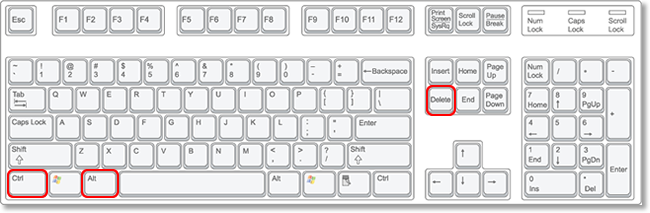
၂။ Task bar ေပၚ Right click ေထာက္ျပီး Start Task Manager ပါ။

၃။ Run command ကေန taskmgr ရုိက္ထည့္ပါ။

၄။ Ctrl + Shift + Esc ကုိ အသံုးျပဳျပီးေတာ့လည္း ဖြင့္ႏုိင္ပါတယ္။

၅။ C:\ Window\System32 ထဲက taskmgr.exe ကုိ double Click ႏွိပ္ျပီးေတာ့လည္း အသံုးျပဳႏုိင္ပါတယ္။

၆။ ေနာက္ဆံုးတစ္ခုကေတာ့ C:\ Window\System32 ထဲက taskmgr.exe ကုိ Desktop ေပၚကုိ ဆြဲထုတ္ျပီး Shortcut လုပ္ျပီး ဖြင့္ခ်င္တဲ့ အခ်ိန္ ဖြင့္သံုးျခင္းျဖစ္ပါတယ္။

အားလံုး အဆင္ေျပေစေၾကာင္း ဆုေတာင္းလ်က္...
Ref: howtogeek.com // 6 ways to open window task manager
Wednesday, December 28, 2011
အေၿခခံ ကြန္ပ်ဴတာ Virus မ်ားရွင္းလင္းၿခင္း

တကယ္တမ္း ကြန္ပ်ဴတာ ဗိုင္းရပ္စ္ ေတြကုိ ရွင္းလင္းရတယ္ဆုိတာ လြယ္ကူတဲ႔ကိစၥမဟုတ္သလုိ မိမိရဲ႕ အဖိုးတန္တဲ႔ အခ်ိန္တစ္ခ်ဳိ႕ကုိေပးဆပ္ၾကရတာပါ။ ဘယ္ကြန္ပ်ဴတာမွ Virus တစ္မ်ဳိးတည္း ရတယ္ဆုိတာ မရွိပဲနဲ႔ မိမိရဲ႕အိမ္မွာ ပုရြက္ဆိတ္ေလးေတြ ၀င္လာသလုိပါပဲ ေနာက္ဆုံး တပ္စုၾကီးနဲ႔ပဲ ၿပန္လည္ထြက္ခြာသြားၾကတာပါ။ Antivirus ဆုိတာ အေကာင္းမြန္ဆုံး ကာကြယ္ေရး တပ္ဖြဲ႕ၾကီးၿဖစ္တယ္ သုိ႔ေပမယ့္လည္း ၄င္း Antivirus က out of date ၿဖစ္ေနမယ္ဆုိရင္ အသုံး၀င္တဲ႔ antivirus program တစ္ခုၿဖစ္လာမွာမဟုတ္ပါဘူး။ ဒီေတာ့ virus ေတြကုိ ခုခံတုိက္ခုိက္ဖုိ႔၊ virus ရွိမရွိဆုိတာ သိဖုိ႔အတြက္ သံသယၿဖစ္ဖြယ္ရာ processing ေတြ၊ ဖုိင္ေတြကုိ သိဖုိ႔လုိပါတယ္။ ဒီလုိ ဒုကၡေပးႏုိင္တဲ႔ virus ေတြကုိ config, taskmanager နဲ႔ autoruns tools ေတြနဲ႔ ရွာေဖြၾကရတယ္။ ဒါေၾကာင့္ သံသယ ၿဖစ္ဖြယ္ process ေတြကုိ မိတ္ေဆြတုိ႔အေနဲ႔ ရွာေတာ့မယ္ဆုိရင္ ဒီ file က ဘယ္ကလာတာလဲ၊ registry keys ေတြအတြက္ ေလးလံေစတဲ႔ ဖုိင္ေတြလား၊ ဘယ္လုိ services ေတြကုိ အသုံးၿပဳေနလဲ၊ ဘယ္ startup program ေတြထဲမွာ ဘယ္လုိဖုိင္ေတြအေနနဲ႔ ၀င္ေရာက္ အသုံးၿပဳေနလဲဆုိတာကုိ သိဖုိ႔လုိပါတယ္။ အကယ္၍မ်ား virus ကုိ ရွင္းလင္းလုိက္ဖုိ႔ ၂ နာရီေလာက္ အခ်ိန္ၾကာမယ္ဆုိရင္ အဲ႔လုိရွင္းလင္းလုိက္ဖုိ႔ထက္ Operating System ကုိၿပန္လည္၍ အသစ္တင္လုိက္မည္ဆုိေသာ အခ်က္နဲ႔ ညိွႏႈိင္းရပါလိမ့္မယ္။ ဒါက အခ်ိန္ကုန္မခံေစခ်င္တဲ႔အတြက္ ေၾကာင့္ပင္ၿဖစ္သည္။
Virus ရဲ႕ အဓိပၸါယ္။
အရုိးရွင္းဆုံး ေ၀ါဟာရတစ္ခုအေနနဲ႔ Computer Virus ဆုိတာ သူကုိယ္တုိင္ ဖုိင္တစ္ခုကုိ ဖန္တီးႏုိင္တယ္ ကူးယူႏုိင္တယ္။ လုံၿခံဳေရး ဆုိင္ရာ program ေတြကုိ စိန္ေခၚ ၿခိမ္းေၿခာက္ႏုိင္တဲ႔ အစြမ္းေတြရွိတယ္။ တစ္ခ်ဳိ႕ virus ေတြက သတ္မွတ္ထားတဲ႔ ဖုိင္ေတြကုိ delete လုပ္ႏုိင္တယ္၊ တစ္ခ်ဳိ႕က user ေတြ ကြန္ပ်ဴတာရဲ႕ password နဲ႔ information ေတြကုိ ခုိးယူႏုိင္တယ္။ တစ္ခ်ဳိ႕ၾကၿပန္ေတာ့ မိမိရဲ႕ ကြန္ပ်ဴတာကုိ OS တက္မလာေလာက္ေအာင္ ဖ်က္စီးမႈ႔လုပ္ႏုိင္ၾကတယ္။
အၾကမ္းဖ်င္းအားၿဖင့္ -
Virus = ကုိယ္တုိင္ copy ကူးယူႏုိင္ေသာ file တစ္ခု
Trojan = virus သုိ႔မဟုတ္ malware ေတြပါ၀င္ေသာ program တစ္ခု
Spyware = ကြန္ပ်ဴတာ ကုိထိန္းခ်ဴပ္ခြင့္ရရန္ သိုမဟုတ္ ၾကားေဖါက္၀င္ေရာက္ႏုိင္ေအာင္ ဖန္တီးထားေတာ့ ဖုိင္ သို႔မဟုတ္ program တစ္ခု
Maleware = ကြန္ပ်ဴတာအား ပုိင္ရွင္၏ ခြင့္ၿပဳခ်က္မရပဲ ပ်က္စီးရာ ပ်က္စီးေၾကာင္း ဖန္တီးႏုိင္ေသာ program
Worm = Network အေပၚမွာ လမ္းသလားေသာ virus
Virus ဖယ္ရွားၿခင္း။
မိမိကြန္ပ်ဴတာမွာ virus ရွိသည္ဟု ယူဆပါက Up to Date ၿဖစ္ေနေသာ Antivirus program ေတြနဲ႔ စစ္ေဆးေပးပါ။ Antivirus program က detect သိလုိ႔ ဖယ္ရွားႏုိင္တယ္ဆုိ ရင္ေတာ့ ကံေကာင္းတာေပါ႔။ AV ေတြ Detect သိတယ္.. Remove မလုပ္ႏုိင္ေတာ့ဘူးဆုိရင္ေတာ့ ၿဖစ္ေနတဲ action နဲ႔ file ကုိ မွတ္သားထားပါ .. ၿပီးရင္ Search Engine မွာ ၄င္းဖုိင္ နဲ႔ ၄င္း virus ရဲ႕ ဒုကၡေပးပုံေတြကုိ ေၿပာဆုိ အကူအညီေတာင္းပါ။ ၿပီးလ်င္လမ္းညြန္အတုိင္းေၿဖရွင္းမွာ။ ေၿဖရွင္းမႈ႔မလုပ္ခင္တုိင္းမွာ မိမိရဲ႕ အေရးၾကီးတဲ႔ ဖုိင္ေတြကုိ backup လုပ္ထားပါ။
Virus Detect မသိခဲ႔ရင္
ကြန္ပ်ဴတာမွာ AntiVirus / AntiSpyware program ေတြအေနနဲ႔ Detect မသိဘူး သုိ႔ေသာ္ ကြန္ပ်ဴတာက အရင္အတုိင္းပဲ ေႏွးၿမဲေႏွးေနမယ္ဆုိရင္ေတာ့ background processes ေတြကုိ ၾကည့္ရပါလိမ့္မယ္။ ဒီအတြက္ special tool ေလးေတြက အဓိက တာ၀န္ထမ္းေဆာင္ရလိမ့္မယ္။ ဥပမာ :- task manager, autoruns, process explorer and hijackthis တုိ႔လုိေပါ႔။
Checking Running Processes
ကၽြန္ေတာ္တုိ႔ PC တစ္လုံး Error ၿဖစ္တယ္ဆုိရင္ ပထမဦးဆုံးအၾကိမ္ task manager (Ctrl + Alt+ Del) ကုိ ေခၚၾကည့္တယ္. ၿပီးရင္ ဘယ္လုိ file နဲ႔ services ေတြ Run ေနလဲ Memory usage ေတြဘယ္ေလာက္မ်ားမ်ားကုိ ဘယ္လုိ file ေတြက အသုံးၿပဳေနလဲဆုိတာကုိၾကည့္မယ္။ ၿပီးရင္ System Configuration Ultility (RUN>msconfig) က ေနဘယ္ serivces ေတြ နဲ႔ ဘယ္ဖုိင္ေတြက Operating System (Windows ) startup မွာ ၀င္ေရာက္ေနလဲဆုိတာကုိပါၾကည့္ပါ။အကယ္၍ starup မွာ ထူးထူးၿခားၿခား file အမည္ေလးေတြနဲ႔ ၀င္ေနတာေတြ႔ရင္တုိ႔မွာသြားၿပီး ဖုိင္အမည္ကုိ ရုိက္ထည့္စစ္ေဆးၾကည့္ပါ။ ဘာေၾကာင့္လဲဆုိေတာ့ တစ္ခ်ဳိ႕ ဖုိင္ေတြက system file ေတြနဲ႔ပုံစံတူေတြၿဖစ္ေနတတ္တယ္။ မိမိကြန္ပ်ဴတာအတြက္ အေရးမပါတဲ႔ processes ေတြကုိ end လုပ္ပါ။
System Configuration Utility

RUN dialog box မွာ msconfig ဆုိၿပီးေတာ့ ရုိက္ထည့္လုိက္ ၿပီးရင္ System Configuration Utility ဆုိတာေပၚလာမယ္... ဒါကေတာ့ Microsoft Windows မွာဆုိရင္ အေကာင္းဆုံး ကြန္ပ်ဴတာကုိၿပင္ဆင္မႈ႔ပုိင္းမွာ အေထာက္အကူၿပဳတဲ႔ utility ပဲၿဖစ္တယ္။ ေနာက္ဆုံး ဘာမွမသိဘူးပဲထား startup tab မွာ Disable All ဆုိတာကုိ ႏုိပ္မယ္။ ေနာက္ Services tab မွာ Hide All Microsoft Services ဆုိတာကုိ အမွန္ၿခစ္မယ္. ၿပီးရင္ Disable All ဆုိၿပီးႏုိပ္ restart လုပ္လုိက္ရင္ မိမိရဲ႕ ကြန္ပ်ဴတာ system ဟာပုံမွန္ထက္သိသိသာသာကုိ ေကာင္းမြန္လာတာကုိေတြ႔ရလိမ့္မယ္။ ဒီပုံစံနဲ႔ တစ္ခါတစ္ေလ ဘာ error မွန္းမသိ (အထူးသၿဖင့္ Software Conflict ၿဖစ္၍ windows normal ၀င္မရၿခင္း) တဲ႔ ၿပႆနာေတြကုိ F8 ႏုိပ္ကာ Safe Mode ထဲကေန ၿပင္ၿပီးသုံးသြားရင္ေတာင္ အဆင္ေၿပပါတယ္။
Sunday, December 18, 2011
Facebook တြင္လုံၿခဳံစိတ္ခ်စြာ႐ွိေနဖုိ႔အတြက္ အႀကံျပဳခ်က္ (၇) ခ်က္
Facebook တြင္လုံၿခဳံစိတ္ခ် အစစ္အမွန္ မဟုတ္ေသာ ကမၻာသည္ အႏၱရာယ္တစ္ခုပင္ ျဖစ္ႏုိင္သည္။
ေဖ့ဘုတ္ခ္တြင္ သင္သည္ ေဘးအႏၱရယ္မွ ကင္းေ၀းရန္ ေအာက္ပါအခ်က္ ၇ ခ်က္ကုိ
အေသအခ်ာ ဖတ္႐ႈပါ။
၁။ အမ်ားႏွင့္ သက္ဆုိင္ျခင္းမွ သင့္ကုိယ္သင္ ပုန္းကြယ္ပါ။
ဒါကေတာ့ ေ႐ွ႕သုိ႔ ေျဖာင့္တန္းေနတယ္လုိ႔ သင္ ေတြးထင္ေနလိမ့္ပါမယ္။ ၿပီးေတာ့
လူအမ်ားဟာ ထင္ျမင္ခ်က္ေအာက္ေန သူတုိ႔ေတြ ပုန္းကြယ္ႏွင့္ၿပီးျဖစ္သည္။
သုိ႔ေသာ္ သင္ဟာ ၎ categories အမ်ားအျပားတြင္ ဆက္တင္ကုိ မသုံးဘူးဆုိရင္
တျခားလူေတြက သင့္ရဲ႕ အခ်က္အလက္ေတြကုိ ျမင္ေတြ႔ေနရမွာ ျဖစ္ပါတယ္။ ဒါကေတာ့
ေဖ့ဘုတ္လ္အေကာင့္အတြက္ အလြန္အေရးႀကီးတဲ့ အပုိင္းျဖစ္ပါတယ္။
သင္ကုိယ္သင္ကာကြယ္ရန္ click Account> Privacy settings> Profile information ဆီသြားပါ။
Categories ၁၂ ခုလုံးအတြက္ သင့္ရဲ႕ သီးသန္႔တည္႐ွိမႈကုိ ခ်ိန္ကုိက္ပါ။
အဲဒီေနာက္မွာ Privacy> Contact information ကုိ ျပန္သြားပါ။ သင့္
privacy ဆက္တင္မွာ႐ွိတဲ့ categories ၉ ခုလုံးကို ျပင္ဆင္ပါ။
၂။ သင္ကုိ ႐ွာေဖြေရးအင္ဂ်င္တြင္ ႐ွာေဖြခြင့္မျပဳပါႏွင့္။
တစိမ္းတရံလူမ်ားရဲ႕ သင့္ စာမ်က္ႏွာကုိ ဆက္သြယ္လာမႈကုိ တားဆီးရန္
Account> Privacy settings> Search သုိ႔သြားပါ။ ေဖ့ဘုတ္ဘ္ ႐ွာေဖြေရး ရလဒ္အတြက္ ‘Only
friends’ ဆုိတဲ့ ကုိ ေ႐ြးခ်ယ္ပါ။
၃။ သင္ရဲ႕ အခ်က္အလက္အျပည့္အစုံေတြကုိ တျခားကုမၸဏီမ်ားဆီ မလႊဲေျပာင္းဖုိ႔
ေဖ့ဘုတ္ခ္ကုိ ခြင့္မျပဳပါနဲ႕။
သင္က သူတုိ႔ကုိ ခြင့္ျပဳလုိက္မယ္ဆုိရင္ ေဖ့ဘုတ္ခ္သည္ ကုမၸဏီေတြဆီ သင့္ရဲ႕
ေကာက္ေၾကာင္းပုံေတြကုိ ေၾကျငာ အေၾကာင္းအရာေတြနဲ႕ သုေတသနလုပ္ငန္းေတြအတြက္
ဆက္သြယ္လာမွာ ျဖစ္ပါတယ္။ သူတုိ႔က သူတုိ႔ရဲ႕ ေၾကျငာေတြမွာ သင့္အခ်က္အလက္ေတြကုိ သုံးစြဲသြားႏုိင္တယ္။
ဒါေတြကုိ ရပ္တန္႔ေအာင္ လုပ္ေဆာင္ဖုိ႔အတြက္ Account> Privacy>Settings> Applications
and websites ကုိ ကလစ္ပါ။ ေနာက္တဖန္ ‘Instact Personalisation Pilot Program ’ ကုိ သြားၿပီး ‘Edit setting’ ကုိ ကလစ္ပါ။ ဖန္သားျပင္ရဲ႕ ေအာက္ဆုံးမွာ ပုံးေလဟာ အမွန္ျခစ္ထားတာမွာ႐ွိတဲ့အတြက္ အေသအခ်ာ ျပဳလုပ္ပါ။ ဘယ္ေၾကျငာမွာမွ သင့္ အခ်က္အလက္ေတြ မေပၚေအာင္ အေသအခ်ာလုပ္ေဆာင္ရမွာက
Account> Account Settings> Facebook Adaverts ဆီသြားပါ။ ‘no one’
on ‘Allow ads on platform pages to show my information to’ ႏွင့္ ‘Show
my social actions in Facebook ads to’ တခုကုိ ေ႐ြးခ်ယ္ပါ။
၄။ တျခားေသာသူမွ သင္ အေကာင့္ကုိ သုံးမသုံး အေသအခ်ာ လုပ္ပါ။
အရင္ပတ္က ေဖ့ဘုတ္ခ္မွာ မၾကာေသးခင္က ထြက္ေပၚလာတဲ့ အေၾကာင္းအရာအသစ္ျဖစ္ပါတယ္။
အဲဒီ feature အသစ္က သင္အေကာင့္ကုိ ဆက္သြယ္ဖုိ႔ ၾကည့္႐ႈစစ္ေဆးမယ့္ devices
မ်ားကုိ ခြင့္ျပဳျခင္း ျဖစ္ပါတယ္။
Account> Account settings > Account security သုိ႔ သြားပါ။ ‘Would you like to receive
notifications for logins from new devices’ ကုိ ကလစ္ေပးၿပီးေနာက္မွာ
ေအာက္မွာ ႐ွိတဲ့ ‘Yes’ ကုိ ကလစ္ပါ။
အေကာင့္ကုိ ပိတ္ၿပီး ျပန္ဖြင့္ပါ။ သင္သုံးေနတဲ့ device နာမည္ကုိ သင္ကုိ ေမးေနပါလိမ့္မယ္။
အဲဒီ့ေနာက္မွာ ၎က သင့္အီးေမးလ္ဆီ ပုိ႔ပါလိမ့္မယ္။ အခုခ်ိန္မွာေတာ့
သင္မသုံးတဲ့ device မွ သင့္ အေကာင့္ကုိ တျခားတေယာက္က ၀င္ေရာက္မယ္ဆုိရင္
အီးေမးလ္က ေျပာျပတာကုိ သင္သည္ လက္ခံ ရ႐ွိပါလိမ့္မယ္။ ထုိပုံစံမ်ဳိး
ျဖစ္ေပၚလာမယ္ဆုိရင္ သင္အေနနဲ႔ ခ်က္ခ်င္း လွ်ဳိ႕၀ွက္နံပါတ္ကုိ
ေျပာင္းလဲေပးၿပီး ေဖ့ဘုတ္ခ္ရဲ႕ Help Centre ကုိ အေၾကာင္းအၾကားပါ။
၅။ သင့္ ပ႐ုိဖုိင္ထဲတြင္ ေမြးေန႔ရက္ကုိ အျပည့္မေဖာ္ျပပါနဲ႕။
ဒီအေၾကာင္းအရာကေတာ့ မည္သူမည္၀ါျဖစ္တယ္ဆုိတဲ့ အေၾကာင္းအရာေတြကုိ
ခုိယူသူေတြအတြက္ ပစ္မွတ္ေကာင္းတခု ျဖစ္ပါတယ္။ ၎တုိ႔ဟာ သင့္ရဲ႕ ပုိမုိျပည့္စုံတဲ့
သတင္းအျပည့္အစုံေတြစုေဆာင္းၿပီး ျဖစ္ႏုိင္ေခ်႐ွိတဲ့ သင့္ ဘဏ္ သုိ႔မဟုတ္
credit ကဒ္ အေကာင့္ေတြကုိ ဆက္သြယ္ရယူၿပီး အသုံးျပဳႏုိင္ပါတယ္။ သင္အေနနဲ႕
ေမြးရက္သကၠရာဇ္ အျပည့္အစုံထည့္သြားၿပီးခဲ့လွွ်င္ ပ႐ုိဖုိင္ စာမ်က္ႏွာဆီသြားၿပီး ‘info’ tab ကုိ ကလစ္ပါ။ “Edit information” လုပ္ပါ။ အေျခခံ အေၾကာင္အရာအခ်က္လက္ေအာက္မွာ ေမြး သကၠရာဇ္တြင္ လ သုိ႔မဟုတ္ ရက္ ကုိသာေဖာ္ျပပါ။ အျပည့္အစုံ မေဖာ္ျပပါနဲ႕။
၆။ သင္သူငယ္ခ်င္မ်ားမွ သင့္ကုိယ္သင္ ကာကြယ္ပါ။
သင့္ ေဖ့ဘုတ္ခ္ သူငယ္ခ်င္းမ်ားသည္ applications မ်ားကုိ အသုံျပဳလာေသာအခါ
သူတုိ႔သည္ third parties မ်ာႏွင့္ သင့္ အခ်က္လက္မ်ားကုိ မေတာ္တဆအသုံးျပဳလာႏုိင္တယ္။
ကာကြယ္ရန္အတြက္ Account > Privacy Settings > Applications and websites >
What your friends can share about
you သုိ႔သြားပါ။ ပုံးပုံစံအားလုံးထဲက အမွတ္ျခစ္ထားတာေတြကုိ ျပန္ျဖဳတ္ၿပီး save ျပန္လုပ္ပါ။
၇။သင္ရဲ႕ ပင္မစာမ်က္ႏွာမွာ ေၾကျငာ မထားပါနဲ႕။
ေဖ့ဘုတ္ခ္ေပၚတြင္ သင္ပုိ႔စ္လုပ္သည့္အခါတုိင္း လိပ္စာ အျပည့္အစုံ မသုံးမိရန္
အေသအခ်ာ လုပ္ပါ။
ေဖ့ဘုတ္ခ္တြင္ သင္သည္ ေဘးအႏၱရယ္မွ ကင္းေ၀းရန္ ေအာက္ပါအခ်က္ ၇ ခ်က္ကုိ
အေသအခ်ာ ဖတ္႐ႈပါ။
၁။ အမ်ားႏွင့္ သက္ဆုိင္ျခင္းမွ သင့္ကုိယ္သင္ ပုန္းကြယ္ပါ။
ဒါကေတာ့ ေ႐ွ႕သုိ႔ ေျဖာင့္တန္းေနတယ္လုိ႔ သင္ ေတြးထင္ေနလိမ့္ပါမယ္။ ၿပီးေတာ့
လူအမ်ားဟာ ထင္ျမင္ခ်က္ေအာက္ေန သူတုိ႔ေတြ ပုန္းကြယ္ႏွင့္ၿပီးျဖစ္သည္။
သုိ႔ေသာ္ သင္ဟာ ၎ categories အမ်ားအျပားတြင္ ဆက္တင္ကုိ မသုံးဘူးဆုိရင္
တျခားလူေတြက သင့္ရဲ႕ အခ်က္အလက္ေတြကုိ ျမင္ေတြ႔ေနရမွာ ျဖစ္ပါတယ္။ ဒါကေတာ့
ေဖ့ဘုတ္လ္အေကာင့္အတြက္ အလြန္အေရးႀကီးတဲ့ အပုိင္းျဖစ္ပါတယ္။
သင္ကုိယ္သင္ကာကြယ္ရန္ click Account> Privacy settings> Profile information ဆီသြားပါ။
Categories ၁၂ ခုလုံးအတြက္ သင့္ရဲ႕ သီးသန္႔တည္႐ွိမႈကုိ ခ်ိန္ကုိက္ပါ။
အဲဒီေနာက္မွာ Privacy> Contact information ကုိ ျပန္သြားပါ။ သင့္
privacy ဆက္တင္မွာ႐ွိတဲ့ categories ၉ ခုလုံးကို ျပင္ဆင္ပါ။
၂။ သင္ကုိ ႐ွာေဖြေရးအင္ဂ်င္တြင္ ႐ွာေဖြခြင့္မျပဳပါႏွင့္။
တစိမ္းတရံလူမ်ားရဲ႕ သင့္ စာမ်က္ႏွာကုိ ဆက္သြယ္လာမႈကုိ တားဆီးရန္
Account> Privacy settings> Search သုိ႔သြားပါ။ ေဖ့ဘုတ္ဘ္ ႐ွာေဖြေရး ရလဒ္အတြက္ ‘Only
friends’ ဆုိတဲ့ ကုိ ေ႐ြးခ်ယ္ပါ။
၃။ သင္ရဲ႕ အခ်က္အလက္အျပည့္အစုံေတြကုိ တျခားကုမၸဏီမ်ားဆီ မလႊဲေျပာင္းဖုိ႔
ေဖ့ဘုတ္ခ္ကုိ ခြင့္မျပဳပါနဲ႕။
သင္က သူတုိ႔ကုိ ခြင့္ျပဳလုိက္မယ္ဆုိရင္ ေဖ့ဘုတ္ခ္သည္ ကုမၸဏီေတြဆီ သင့္ရဲ႕
ေကာက္ေၾကာင္းပုံေတြကုိ ေၾကျငာ အေၾကာင္းအရာေတြနဲ႕ သုေတသနလုပ္ငန္းေတြအတြက္
ဆက္သြယ္လာမွာ ျဖစ္ပါတယ္။ သူတုိ႔က သူတုိ႔ရဲ႕ ေၾကျငာေတြမွာ သင့္အခ်က္အလက္ေတြကုိ သုံးစြဲသြားႏုိင္တယ္။
ဒါေတြကုိ ရပ္တန္႔ေအာင္ လုပ္ေဆာင္ဖုိ႔အတြက္ Account> Privacy>Settings> Applications
and websites ကုိ ကလစ္ပါ။ ေနာက္တဖန္ ‘Instact Personalisation Pilot Program ’ ကုိ သြားၿပီး ‘Edit setting’ ကုိ ကလစ္ပါ။ ဖန္သားျပင္ရဲ႕ ေအာက္ဆုံးမွာ ပုံးေလဟာ အမွန္ျခစ္ထားတာမွာ႐ွိတဲ့အတြက္ အေသအခ်ာ ျပဳလုပ္ပါ။ ဘယ္ေၾကျငာမွာမွ သင့္ အခ်က္အလက္ေတြ မေပၚေအာင္ အေသအခ်ာလုပ္ေဆာင္ရမွာက
Account> Account Settings> Facebook Adaverts ဆီသြားပါ။ ‘no one’
on ‘Allow ads on platform pages to show my information to’ ႏွင့္ ‘Show
my social actions in Facebook ads to’ တခုကုိ ေ႐ြးခ်ယ္ပါ။
၄။ တျခားေသာသူမွ သင္ အေကာင့္ကုိ သုံးမသုံး အေသအခ်ာ လုပ္ပါ။
အရင္ပတ္က ေဖ့ဘုတ္ခ္မွာ မၾကာေသးခင္က ထြက္ေပၚလာတဲ့ အေၾကာင္းအရာအသစ္ျဖစ္ပါတယ္။
အဲဒီ feature အသစ္က သင္အေကာင့္ကုိ ဆက္သြယ္ဖုိ႔ ၾကည့္႐ႈစစ္ေဆးမယ့္ devices
မ်ားကုိ ခြင့္ျပဳျခင္း ျဖစ္ပါတယ္။
Account> Account settings > Account security သုိ႔ သြားပါ။ ‘Would you like to receive
notifications for logins from new devices’ ကုိ ကလစ္ေပးၿပီးေနာက္မွာ
ေအာက္မွာ ႐ွိတဲ့ ‘Yes’ ကုိ ကလစ္ပါ။
အေကာင့္ကုိ ပိတ္ၿပီး ျပန္ဖြင့္ပါ။ သင္သုံးေနတဲ့ device နာမည္ကုိ သင္ကုိ ေမးေနပါလိမ့္မယ္။
အဲဒီ့ေနာက္မွာ ၎က သင့္အီးေမးလ္ဆီ ပုိ႔ပါလိမ့္မယ္။ အခုခ်ိန္မွာေတာ့
သင္မသုံးတဲ့ device မွ သင့္ အေကာင့္ကုိ တျခားတေယာက္က ၀င္ေရာက္မယ္ဆုိရင္
အီးေမးလ္က ေျပာျပတာကုိ သင္သည္ လက္ခံ ရ႐ွိပါလိမ့္မယ္။ ထုိပုံစံမ်ဳိး
ျဖစ္ေပၚလာမယ္ဆုိရင္ သင္အေနနဲ႔ ခ်က္ခ်င္း လွ်ဳိ႕၀ွက္နံပါတ္ကုိ
ေျပာင္းလဲေပးၿပီး ေဖ့ဘုတ္ခ္ရဲ႕ Help Centre ကုိ အေၾကာင္းအၾကားပါ။
၅။ သင့္ ပ႐ုိဖုိင္ထဲတြင္ ေမြးေန႔ရက္ကုိ အျပည့္မေဖာ္ျပပါနဲ႕။
ဒီအေၾကာင္းအရာကေတာ့ မည္သူမည္၀ါျဖစ္တယ္ဆုိတဲ့ အေၾကာင္းအရာေတြကုိ
ခုိယူသူေတြအတြက္ ပစ္မွတ္ေကာင္းတခု ျဖစ္ပါတယ္။ ၎တုိ႔ဟာ သင့္ရဲ႕ ပုိမုိျပည့္စုံတဲ့
သတင္းအျပည့္အစုံေတြစုေဆာင္းၿပီး ျဖစ္ႏုိင္ေခ်႐ွိတဲ့ သင့္ ဘဏ္ သုိ႔မဟုတ္
credit ကဒ္ အေကာင့္ေတြကုိ ဆက္သြယ္ရယူၿပီး အသုံးျပဳႏုိင္ပါတယ္။ သင္အေနနဲ႕
ေမြးရက္သကၠရာဇ္ အျပည့္အစုံထည့္သြားၿပီးခဲ့လွွ်င္ ပ႐ုိဖုိင္ စာမ်က္ႏွာဆီသြားၿပီး ‘info’ tab ကုိ ကလစ္ပါ။ “Edit information” လုပ္ပါ။ အေျခခံ အေၾကာင္အရာအခ်က္လက္ေအာက္မွာ ေမြး သကၠရာဇ္တြင္ လ သုိ႔မဟုတ္ ရက္ ကုိသာေဖာ္ျပပါ။ အျပည့္အစုံ မေဖာ္ျပပါနဲ႕။
၆။ သင္သူငယ္ခ်င္မ်ားမွ သင့္ကုိယ္သင္ ကာကြယ္ပါ။
သင့္ ေဖ့ဘုတ္ခ္ သူငယ္ခ်င္းမ်ားသည္ applications မ်ားကုိ အသုံျပဳလာေသာအခါ
သူတုိ႔သည္ third parties မ်ာႏွင့္ သင့္ အခ်က္လက္မ်ားကုိ မေတာ္တဆအသုံးျပဳလာႏုိင္တယ္။
ကာကြယ္ရန္အတြက္ Account > Privacy Settings > Applications and websites >
What your friends can share about
you သုိ႔သြားပါ။ ပုံးပုံစံအားလုံးထဲက အမွတ္ျခစ္ထားတာေတြကုိ ျပန္ျဖဳတ္ၿပီး save ျပန္လုပ္ပါ။
၇။သင္ရဲ႕ ပင္မစာမ်က္ႏွာမွာ ေၾကျငာ မထားပါနဲ႕။
ေဖ့ဘုတ္ခ္ေပၚတြင္ သင္ပုိ႔စ္လုပ္သည့္အခါတုိင္း လိပ္စာ အျပည့္အစုံ မသုံးမိရန္
အေသအခ်ာ လုပ္ပါ။
အားလံုးအဆင္ေျပေခ်ာေမြ႔ပါေစ...
Thursday, December 15, 2011
Fire fox ကို hack ျခင္းျဖင္ speed ျမွင့္တင္ႏိုင္
fire fox ကိုဖြင့္လိုက္ပါ add ဘားမွာabout:configကိုရိုက္ထည့္ပါ။ ျပီးရင္ ေအာက္ဘားမွာ pip လို႔ရိုက္ထည့္ပါ
network.http.pipelining ကို ႏွစ္ခ်က္ႏွိပ္ျပီ true လုပ္ေပးပါ
network.http.pipelining.maxrequests မွာ4ကို ႏွစ္ခ်က္ႏိွပ္ျပီး30ေျပာင္းေပးပါ
network.http.proxy.pipeliningကိုလဲ trueေျပာင္းေပးပါ
ဒါေတြကိုျပဳလုပ္ျခင္းျဖင့္ သူငယ္ခ်င္းတို႔ရဲ႕ fire fox ဟာပိုမိုျမန္ဆန္လာေစမွာပါ
WINDOW 7 User-
network IPv6-capable DNS serversတြင္ IPv6 address
မွေတာင္းဆိုခ်က္ရ IPv4 address ဆီသို႔ျပန္လည္ကူးေျပာင္း
သြားပါလိ့မ္မည္။ထိုသို႕မွားယြင္းစြာျပဳလုပ္ျခင္းအတြက္ Filter
Search Box တြင္ network.dns.disableIPv6 ရိုက္ထည့္ျပီး
ရွာေဖြပါ။ေတြ႕ကႏွစ္ခ်က္ႏွိပ္၍ True ျဖစ္ေအာင္လုပ္ပါ။
Caution ;Window XP User is Not Need
ထို႕ေနာက္ prefence List box တြင္ Right Click ႏွိ္ပ္ျပီး
New ဆီသို႕ေရြ႕ကာ Boolean ကိုႏွိပ္ပါ။
(APPLE computer User use Ctrl+mouse Click)
content.interrupt.parsing ကိုေဘာက္တြင္ထည့္ရိုက္ျပီး Ok ႏွိပ္ပါေနာက္ေဘာက္တစ္ခုေပၚ
လာက True ေရြးေပးပါ။
မ်ားစြာေသာ Access has been Denied အတြက္ျပင္ ဆင္လိုက္ျခင္းျဖစ္သည္။
prefence List box တြင္ Right Click ႏွိ္ပ္ျပီး
New ဆီသို႕ေရြ႕ကာ Integer ကိုႏွိပ္ပါ။
(APPLE computer User use Ctrl+mouse Click)
content.max.tokenizing.time
ကိုေဘာက္တြင္ထည့္ရိုက္ျပီး Ok ႏွိပ္ပါေနာက္ေဘာက္တစ္ခုေပၚ
လာက2250000 ကိုရိုက္ထည့္ေပးပါ။
ထိုသို႕အသစ္ျပင္ဆင္ေျပာင္းလိုက္ျခငး္ျဖင့္ Download တြင္ပိုမိုျမန္ဆန္လာေစသည္။
prefence List box တြင္ Right Click ႏွိ္ပ္ျပီး
New ဆီသို႕ေရြ႕ကာ Integer ကိုႏွိပ္ပါ။
(APPLE computer User use Ctrl+mouse Click)
content.notify.interval
ကိုေဘာက္တြင္ထည့္ရိုက္ျပီး Ok ႏွိပ္ပါေနာက္ေဘာက္တစ္ခုေပၚ
လာက 750000 ကိုရိုက္ထည့္ေပးပါ။
ထို႕ေနာက္ prefence List box တြင္ Right Click ႏွိ္ပ္ျပီး
New ဆီသို႕ေရြ႕ကာ Boolean ကိုႏွိပ္ပါ။
content.notify.ontimer ကိုေဘာက္တြင္ထည့္ရိုက္ျပီး Ok ႏွိပ္ပါေနာက္ေဘာက္တစ္ခုေပၚ
လာက Ture ကိုရိုက္ထည့္ေပးပါ။
ထုိသို႔ ျပဳလုပ္ျခင္းဟာ သတင္းအခ်က္လက္ကိုျမန္ဆန္ေအာင္ Timer ခ်ျခင္းတစ္မ်ိဳးပါဘဲ..
prefence List box တြင္ Right Click ႏွိ္ပ္ျပီး
New ဆီသို႕ေရြ႕ကာ Integer ကိုႏွိပ္ပါ။
(APPLE computer User use Ctrl+mouse Click)
content.notify.backoffcount
ကိုေဘာက္တြင္ထည့္ရိုက္ျပီး Ok ႏွိပ္ပါေနာက္ေဘာက္တစ္ခုေပၚ
လာက 5 ကိုရိုက္ထည့္ေပးပါ။
Back ႏွင့္ Forward အတြက္ျပင္ဆင္ျခင္းျဖစ္သည္။
prefence List box တြင္ Right Click ႏွိ္ပ္ျပီး
New ဆီသို႕ေရြ႕ကာ Integer ကိုႏွိပ္ပါ။
(APPLE computer User use Ctrl+mouse Click)
content.switch.threshold
ကိုေဘာက္တြင္ထည့္ရိုက္ျပီး Ok ႏွိပ္ပါေနာက္ေဘာက္တစ္ခုေပၚ
လာက 750000 ကိုရိုက္ထည့္ေပးပါ။
web pageမွရွိေသာ Switch အားလံုးအတြက္ျပင္ဆင္ျခင္းျဖစ္သည္။
prefence List box တြင္ Right Click ႏွိ္ပ္ျပီး New ဆီသို႕ေရြ႕ကာ Integer ကိုႏွိပ္ပါ။
(APPLE computer User use Ctrl+mouse Click)
nglayout.initialpaint.delay
ကိုေဘာက္တြင္ထည့္ရိုက္ျပီး Ok ႏွိပ္ပါေနာက္ေဘာက္တစ္ခုေပၚလာပါက 0 ကိုရိုက္ထည့္ေပးပါ။
web page ေႏွာင့္ေႏွးမႈ အတြက္ျပင္ဆင္ျခင္းျဖစ္ပါတယ္။
Ref: http://mee-pya-tite.blogspot.com/
Ref: http://mee-pya-tite.blogspot.com/
Sunday, December 4, 2011
Zawgyi-One and Unicode

Zawgyi-One-20060620 ကို Install လုပ္လိုက္ပါ.. Install လုပ္ျပီးျပီဆိုရင္ေတာ့ Keyboard အတြက္ 32 Bits ဆိုတဲ့ Folder ထဲမွာရွိတဲ့ zfk-eg-wc2 ကို Install လုပ္ပါ။ဒါဆိုရင္32BitsUsersမ်ားအတြက္မိမိတို႔ရဲ႕ကြန္ပ်ဴတာမွာZawgyi-Oneေဖာင့္ကိုေကာင္းေကာင္းအသံုးျပဳ လို႔ရ သြားျပီျဖစ္ပါတယ္..
For 64 Bits

32 Bits အတြက္ Install လုပ္ျပီးသြားျပီ ဆိုရင္ေတာ့ ကၽြန္ေတာ္တို႔ 64 Bits User မ်ားအတြက္ Zawgyi-One ေဖာင့္ကို အသံုးျပဳလို႔ရေအာင္ ဘယ္လိုဆက္လုပ္ရမယ္ဆိုတာကိုေျပာျပေပးပါမယ္..တစ္ခ်ိဳ႕က ဒီအဆင့္ေလး
ကိုမသိတဲ့ အတြက္ Zawgyi-One ကိုသံုးလို႔မရတာေတြျဖစ္တက္ပါတယ္..ေဒါင္းေလာ့ခ်ထားတဲ့ ဖိုဒါေလးထဲက 32Bits အတြက္ Install လုပ္ျပီးသြားျပီဆိုရင္ေတာ့ 64 Bits ဆိုတဲ့ Folder ေလးထဲကိုသြားလိုက္ပါ..ျပီးရင္အဲ့
ဒီဖိုဒါေလးထဲက install_me ဆိုတာေလးကို Install လုပ္ေပးလိုက္ပါ..ျပီးရင္မိမိတို႔ ကြန္ပ်ဴတာကို restart ခ်ေပးလိုက္ယံုပါပဲ..ဒါဆိုရင္ 64 Bits မွာ Zawgyi-One ကိုအသံုးျပဳရတာ အဆင္ေျပသြားပါလိမ့္မယ္..
Zawgyi-One Download
Zawgyi and Unicode
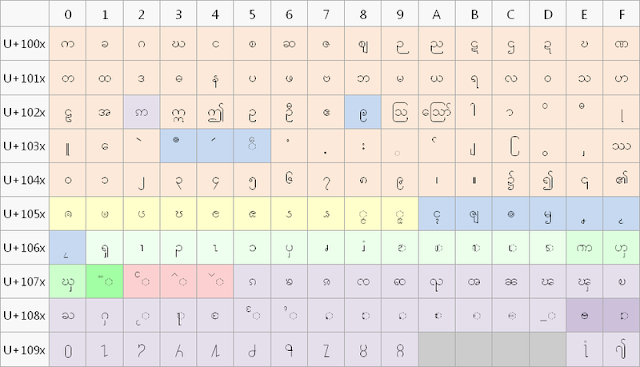
ေနာက္တစ္ခုကေတာ့UnicodeေရာZawgyi-OneေရာInstall လုပ္ျပီးသံုးခ်င္သူေတြအတြက္ အဆင္ေျပ မယ့္နည္းလမ္းေလးပါ..။အေပၚမွာရွင္းျပခဲ့သလို မိမိတို႔ရဲ႕ကြန္ပ်ဴတာမွာ Zawgyi-One Font ကို Install လုပ္ျပီးျပီ
ဆိုရင္ေတာ့ ကၽြန္ေတာ္တို႔ Unicode ကို မိမိတို႔စက္မွာသြင္းဖို႔အတြက္ Unicode Font ေတြကို ေဒါင္းေလာ့ခ်လိုက္ပါ..Unicode အတြက္ ေဖာင့္ေတြကိုေဒါင္းေလာ့ခ်ျပီးျပီဆိုရင္ေတာ့ အထဲမွာပါတဲ့ mm3 , winuniiw , Yunghkio , yunghkio_pop_april_22_ship စတဲ့ ေဖာင့္ေတြအကုန္လံုးကို Install လုပ္လိုက္ပါ. ဒါဆိုရင္မိမိတို႔ရဲ႕စက္မွာ Zawgyi-One ေရာ Unicode ေရာ ႏွစ္မ်ိဳးလံုးနဲ႔ေရးထားတဲ့ စာေတြကို ဖတ္လို႔ရသြားပါျပီ.။ေနာက္ထပ္ Unicode လက္ကြက္ကို အသံုးျပဳႏိုင္ဖို႔အတြက္ မိမိတို႔ရဲ႕ ကြန္ပ်ဴတာမွ KeyMagic ေလးကို Install လုပ္လိုက္ပါ..ဒါဆိုရင္ ကၽြန္ေတာ္တို႕က Zawgyi-One ကိုအသံုးျပဳမယ္ ဆိုရင္ ကီးဘုတ္က Shift နဲ႔ Ctrl ကိုႏွိပ္ျပီးေျပာင္းသံုးႏိုင္သလို Unicode လက္ကြက္ကိုသံုးမယ္ ဆိုရင္လဲ Keyboard မွ Ctrl + Shift + Z ကိုႏွိပ္ျပီးေျပာင္း သံုးလို႔ရသြားပါျပီ..။ဒါကေတာ့ လက္ရွိအသံုးျပဳေနၾကတဲ့ Zawgyi-One နဲ႔ Unicodeႏွစ္မ်ိဳးလံုးကိုမိမိတို႔ရဲ႕ကြန္ပ်ဳတာမွလြယ္လြယ္ကူကူနဲ႔အသံုးျပဳႏိုင္ ဖို႔အတြက္ကၽြန္ေတာ္ သိသေလာက္ ျပန္ျပီးေတာ့ မွ်ေ၀ေပးျခင္းသား ျဖစ္ပါတယ္.. အားလံုးပဲအဆင္ေျပၾကပါေစ..ခင္ဗ်ာ..
Unicode Fonts Download
KeyMagic Download
 | | |
| Downlode: |
Thursday, November 17, 2011
Screensavers

 |
| Wild Felines Screensaver |

|
| Nature Screensaver |
|
Super Sexy Girls Screensaver |
ဒီ Screensavers ေလးေတြကေတာ့ Run ရတာလည္း အဆင္ေျပတဲ့ အျပင္ လူၾကိဳက္မ်ားတဲ့ ဟာေလးေတြ ျဖစ္လုိ႔ ရွာေဖြမိတာေလးကုိ ျပန္တင္ေပးလုိက္တာပါ။ ေနာက္ခံ Music လည္း ပါရွိပါတယ္။ သူ႔မူရင္း ဆုိဒ္ကုိလည္း ၀င္ေရာက္သြားေလ့လာႏုိင္ပါတယ္။ ေနာက္ထပ္ထပ္လုိခ်င္ေသးရင္ေတာ့ ကၽြန္ေတာ့မွာ ေဒါင္းထားတာေတြ ရွိပါေသးတယ္...
အားလံုးကုိ အစဥ္ေလးစားလ်က္...
Saturday, August 27, 2011
New Folder ေဆာက္ခ်င္သူမ်ားအတြက္
Window Explorer မွာ Hotkey နဲ႔ New Folder ေလးေဆာက္ခ်င္ၾကမယ္ဆုိရင္ေပါ့။
New Folder Hotkey in Windows 7
Window 7 မွာ နဂိုထဲကုိက New Folder ေဆာက္ဖုိ႔ အတြက္ Shortcut Key ပါျပီးသားပါ။
Short key ကေတာ့ Ctrl+Shift+N ပါ။ ဘယ္ window explorer မွာမဆုိ Folder အသစ္ေလးကုိ ေဆာက္ေပးမွာပါ။

Using the Keyboard Accelerator Keys
Keyboard က Accelerator Keys ေလးေတြကို အသံုးျပဳျပီးလည္းေဆာက္ႏုိင္ပါေသးတယ္။
Alt +F --- File menu
Alt +W---New menu
Alt +F ---New Folder

အဲဒါေၾကာင့္မုိ႔လုိ႔ Alt ကုိ နွိပ္ထားျပီး F + W + F ကုိ နွိပ္လုိက္ရင္လည္း ရပါတယ္။
အားလံုးအဆင္ေျပပါေစ....
ူ
Thursday, August 25, 2011
VLC Player Skins

VLC Player ဆုိတာ media file ေတာ္ေတာ္မ်ားမ်ားကုိ ဖြင့္ေပးႏုိင္တဲ့ Plyaer ေကာင္းတစ္ခုပါ။ ဒါေပမယ့္ သူ႔ရဲ႕ Default Skin အျပင္ လွပ ဆန္းသစ္တဲ့ ဒီဇုိင္းေလးမ်ားကို လုိခ်င္သူမ်ားအတြက္ ကၽြန္ေတာ္ ရွာေဖြမိသမွ် Skin ေလးေတြနဲ႔ ဘယ္လုိတင္ရမယ္ဆုိတာေလးပါ ။ လြယ္လည္းလြယ္ပါတယ္။ ပိုျပီး ေတာ့လည္း အျမင္ဆန္း သစ္သြားတာေပါ့ဗ်ာ။
အဆင့္ (၁) ။ C --- Program file ထဲက VLC media player ( မေတြ႔ရင္ Video LAN ) ----Skin ကုိ အဆင့္
သြားလုိက္ပါ။ အဲမွာ .vlt ဆုိတဲ့ default skin file ေလးကုိ ေတြ႔ပါလိမ့္မယ္။

အဆင့္ (၂) ။ ျပီးရင္ေတာ့ ေဒါင္းလုပ္ခ်ထားတဲ့ .vlt skin file ေလးေတြကို drag ဆြဲပဲ ထည့္ထည့္ copy ပဲ ျဖစ္ျဖစ္ ကူးထည့္လုိက္ဗ်ာ။

အဆင့္ (၃)။ ျပီးရင္ VLC ကို ဖြင့္ျပီး Tools --- Preferences . အဲဒီမွာ custom skin ကုိ ေရြးျပီး save ေပးလိုက္ပါ။
VLC ကို Restart ေပးလုိက္ပါ ။

အခုဆုိရင္ ကုိယ္ေရြးထားတဲ့ Skin နဲ႔ လွလွ ပပ ျမင္ႏုိင္ပါျပီ။

ေနာက္ထပ္ Skin ေလးေတြကို ေျပာင္းခ်င္တယ္ဆုိရင္ေတာ့ လြယ္သြားပါျပီ ။
Right click --- Interface ---Select Skin --- ဆုိျပီး ၾကိဳက္တာကုိ ေရြးႏုိင္ပါတယ္။


ဒါကေတာ့ ဆန္းသစ္မယ္ထင္တဲ့ Skin အခ်ဳိ႕ပါ။
 |
| Alienware Darkstar |
 |
| TRANSFORMERS vlc skin ( to download Zip file ) |
 |
| SilentVLC ( to download Zip file ) |
 |
| VLC Darkness |
 |
| Glow Part 2 |
 |
| Inspired |
 |
| ShiftieVLC |
 |
| Crux |
 |
| my_PSP-purple |
Download link ေပးထားတဲ့ Skin ေလးေတြက Zip ေျဖဖုိ႔လုိပါတယ္။ တျခား Skin ေလးေတြကေတာ့ ေအာက္က link ကေန ေဒါင္းလုိက္ပါ ခင္ဗ်ာ။
ကုိယ္ႏွစ္သက္ရာ Skin ကို ေထာက္ျပီး download လုပ္ႏုိင္သလုိ အားလံုးကိုလည္း လုပ္ႏုိင္ပါတယ္။ ေအာက္က ပံုေလးေတြမွာ ၾကည့္ႏုိင္ပါတယ္ ခင္ဗ်ာ။


အားလံုး အဆင္ေျပပါေစဟု ဆုမြန္ေတာင္းလ်က္....
Subscribe to:
Posts (Atom)